目录大纲
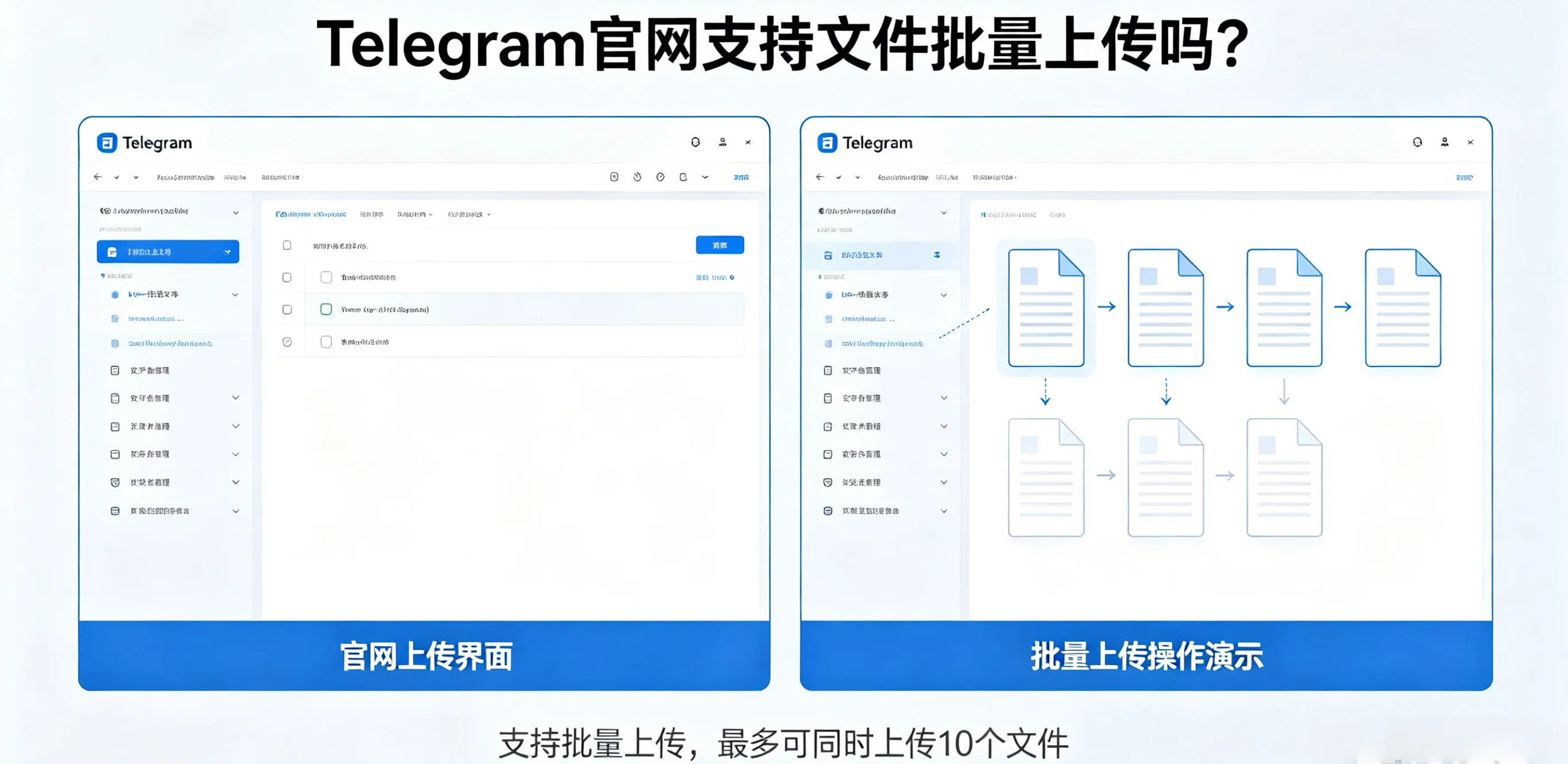
在日常办公、资料分享、团队协作与内容传输场景中,批量上传文件是高频刚需。很多用户在使用Telegram 官网正版客户端时,都会问:Telegram 官网支持文件批量上传吗? 答案是明确的:Telegram 官网原版客户端全平台支持文件批量上传,无需第三方插件、无需破解修改,桌面端、手机端、网页版均可一键多选批量发送。本文将围绕Telegram 官网支持文件批量上传吗这一核心问题,详细讲解全平台批量上传操作步骤、批量上传限制、高效批量上传技巧、批量上传失败解决方法,帮助你快速掌握 Telegram 官网批量上传能力,大幅提升文件传输效率。
一、Telegram官网批量上传文件:核心优势与适用场景
Telegram 官网正版客户端自带批量上传功能,相比其他通讯工具,具备多项突出优势,适合各类用户使用:
- 全平台原生支持:Windows/Mac 桌面端、Android/iOS 手机端、Telegram 网页版均支持批量选择、批量上传,多设备体验一致;
- 无额外付费门槛:免费用户即可使用批量上传,单文件上限 2GB,Telegram Premium 用户单文件上限提升至 4GB;
- 不限格式批量传输:支持图片、视频、PDF、Word、Excel、压缩包、安装包等几乎所有格式批量上传;
- 云端同步不丢失:批量上传的文件自动同步云端,多设备可随时查看、下载、转发;
- 不限速上传下载:Telegram 官网客户端无速度限制,批量大文件传输更高效;
- 安全稳定:官方原版无广告、无篡改、无数据泄露风险,批量传输更放心。
- Telegram 官网批量上传适用场景:
- 办公场景:批量发送合同、报表、方案、设计素材等文档;
- 学习场景:批量上传课件、笔记、习题、视频教程;
- 创作场景:批量传输图片、视频、音频、工程文件等大体积素材;
- 团队场景:群组 / 频道内批量共享资料,提升协作效率;
- 个人场景:批量备份照片、文件到 “我的收藏”,充当私人云盘。
- 无论你是个人用户还是企业用户,Telegram 官网批量上传都能满足高频、高效、大容量的文件传输需求。
二、Telegram官网全平台批量上传文件详细步骤
(一)Telegram 官网桌面端(Windows/Mac)批量上传教程
桌面端是批量上传大文件的首选平台,操作最简单、效率最高:
- 打开Telegram 官网下载的桌面版客户端,登录账号,进入目标聊天(私聊 / 群组 / 频道 / 收藏);
- 点击输入框左侧回形针附件图标,或直接将文件 / 文件夹拖入聊天窗口;
- 弹出文件选择窗口,按住 Ctrl 键(Windows)或 Cmd 键(Mac) 多选文件,或按住 Shift 键连续选择;
- 选好后点击打开,桌面端会自动加载并批量上传;
- 上传过程中可查看进度条,支持暂停、取消单个文件;
- 上传完成后,文件自动发送到聊天,支持批量预览、批量转发、批量保存。
- 桌面端批量上传快捷技巧:
- 直接拖拽多文件到聊天框,一键批量上传,无需点击附件;
- 支持批量上传文件夹内所有文件,无需逐个选择;
- 批量上传后可统一添加描述文字,方便文件管理。
(二)Telegram 官网手机端(Android/iOS)批量上传教程
手机端适合随时随地批量上传照片、视频、文档,操作简单:
- 打开Telegram 官网下载的官方 App,进入目标聊天窗口;
- 点击输入框右侧 **+ 号(附件),选择文件或图库 **;
- 进入文件选择界面,长按任意文件进入多选模式,勾选需要批量上传的文件;
- 选完后点击右上角发送,手机端自动批量上传;
- 等待上传完成,即可在聊天中查看所有批量上传的文件。
- 手机端批量上传注意事项:
- 图库可批量多选照片 / 视频,文件页面可批量多选文档 / 压缩包;
- 建议在 Wi‑Fi 环境下批量上传大文件,避免消耗流量;
- 支持批量上传后重新排序、删除、编辑描述。
(三)Telegram 官网网页版批量上传教程
网页版无需安装客户端,适合临时批量上传需求:
- 浏览器打开Telegram 官网网页版,登录账号;
- 进入目标聊天,点击输入框旁附件图标;
- 在文件管理器中多选文件(Ctrl/Cmd 多选),点击确定;
- 网页版自动批量上传,进度实时显示,完成后发送到聊天。
- 网页版批量上传功能与客户端完全同步,满足应急使用需求。
三、Telegram官网批量上传文件:限制与规则(必看)
虽然Telegram 官网支持批量上传,但仍有基础规则需要遵守,避免上传失败:
- 单文件大小限制
- 免费用户:单文件最大2GB;
- Telegram Premium 用户:单文件最大4GB;
- 批量上传总数量无限制,仅受单文件大小约束。
- 批量选择数量
- 官方无严格数量上限,一次多选几十至几百个文件均可,建议根据网络与设备性能分批上传,避免卡顿。
- 文件格式支持
- 支持几乎所有格式:图片(JPG/PNG/WEBP)、视频(MP4/MOV/AVI)、文档(PDF/DOCX/XLSX)、压缩包(ZIP/RAR/7Z)、音频(MP3/WAV)、安装包(APK/EXE)等。
- 云端存储规则
- 批量上传文件永久保存在 Telegram 云端,不占用本地空间(除非手动下载),多设备实时同步。
四、Telegram 官网高效批量上传进阶技巧
掌握以下技巧,让Telegram 官网批量上传更高效、更便捷:
- 批量上传到 “我的收藏”
- 打开 “已保存消息”(收藏),批量上传文件,充当私人无限云盘,随时调取。
- 批量上传前压缩文件
- 用压缩软件将多个小文件打包为一个压缩包,减少上传数量,提升传输速度,方便接收方下载。
- 超大文件拆分批量上传
- 超过 2GB/4GB 的文件,用 7‑Zip、WinRAR 拆分为多个小于上限的分卷,再批量上传,接收方合并即可。
- 批量上传后分类管理
- 在聊天中长按文件,选择转发,批量归类到不同群组 / 频道,实现文件库管理。
- 关闭自动压缩
- 桌面端批量上传图片 / 视频时,勾选发送文件(不压缩),保持原画质与原格式。
- 利用机器人辅助批量上传
- 搭配官方合规文件机器人,实现定时批量上传、自动归档、批量重命名等高级功能。
五、Telegram 官网批量上传失败:常见问题与解决方法
很多用户在Telegram 官网批量上传时遇到失败、卡顿、中断等问题,按以下方法修复:
- 问题 1:批量上传按钮灰色 / 无法多选
- 解决办法:更新Telegram 官网客户端至最新版;重启 App;退出账号重新登录;检查是否为第三方修改版(仅官网版支持批量上传)。
- 问题 2:批量上传中断 / 失败
- 解决办法:检查网络连接,切换 Wi‑Fi / 移动数据;关闭 VPN / 代理;清理客户端缓存;单个文件不超过 2GB/4GB 上限。
- 问题 3:批量上传后文件不显示
- 解决办法:等待云端同步完成;下拉聊天列表刷新;检查是否被群组管理员限制文件发送。
- 问题 4:桌面端拖拽批量上传无效
- 解决办法:确认客户端窗口处于激活状态;不要拖拽快捷方式 / 系统保护文件;重启电脑后重试。
- 问题 5:手机端无法多选文件
- 解决办法:长按文件进入多选模式,不要短按;更新系统与 Telegram 版本;清理手机存储空间。
六、Telegram 官网批量上传 vs 其他平台:优势对比
| 功能 | Telegram 官网批量上传 | 其他通讯工具 |
| 单文件上限 | 2GB/4GB | 通常 100MB–1GB |
| 批量上传 | 原生全平台支持 | 部分平台限制数量 / 格式 |
| 传输速度 | 不限速 | 限速 / 需会员提速 |
| 云端同步 | 永久免费同步 | 有限期 / 有限空间 |
| 格式支持 | 全格式无限制 | 部分格式禁止上传 可见,Telegram 官网批量上传在容量、速度、兼容性上均领先同类工具,是办公与个人传输的最佳选择。 |
七、总结:Telegram 官网完全支持文件批量上传
回到核心问题:Telegram 官网支持文件批量上传吗? 答案非常明确:Telegram 官网正版客户端全平台原生支持文件批量上传,操作简单、免费可用、不限速、不限格式、多设备同步,完美满足个人与团队的批量文件传输需求。
无论你使用桌面端、手机端还是网页版,只需多选文件→点击发送,即可完成批量上传。遇到上传失败时,按本文方法排查,即可快速解决。坚持使用Telegram 官网原版客户端,享受安全、稳定、高效的批量文件传输体验。如果你需要高频批量传输大文件,Telegram 官网批量上传是最省心、最高效的解决方案,无需额外工具,一键完成批量上传,让文件协作更顺畅。