目录大纲
要在电脑上登录 Telegram,最简单直接的方法是使用手机端的扫码功能,或者通过手机号接收验证码登录。由于 Telegram 采用了多端同步机制,在电脑端登录前,建议您的手机端处于已登录状态,以便快速接收验证并同步聊天记录。
Telegram电脑版登录的两种主流方式
在开始登录前,请确保您已经通过 Telegram下载 并安装了对应操作系统的电脑客户端(Windows、macOS 或 Linux)。

方法一:使用 QR 二维码扫码登录(最推荐)
这是最安全也最便捷的登录方式,不需要输入手机号和等待验证码。步骤如下:
- 打开电脑上的 Telegram 桌面端,屏幕上会直接显示一个二维码。
- 打开手机上的 纸飞机 应用程序。
- 在手机端进入 Settings(设置) ->Devices(设备)。
- 点击 Link Desktop Device(关联电脑设备) 按钮,手机会自动启用摄像头。
- 将手机摄像头对准电脑屏幕上的二维码进行扫描,稍等一两秒,电脑端即可成功登录。
方法二:使用手机号与验证码登录
如果您不方便使用手机摄像头扫码,也可以通过传统的手机号方式登录:
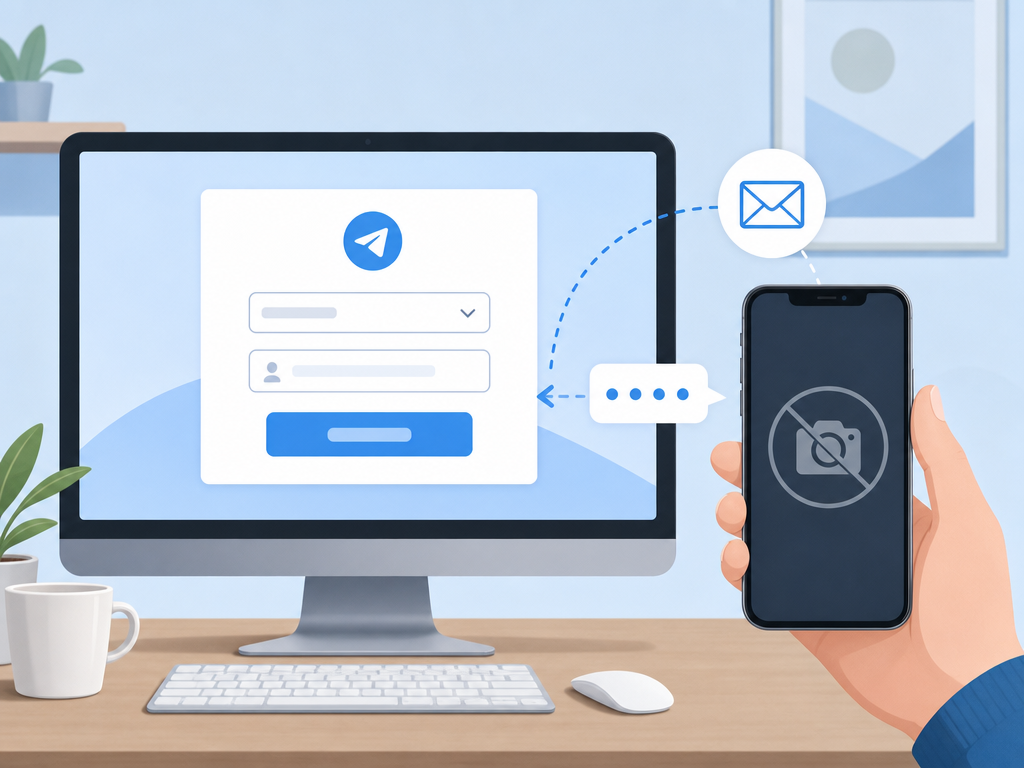
- 在电脑端登录界面,点击二维码下方的 Log in using your phone number(使用手机号登录)。
- 选择您手机号所属的国家/地区,并输入完整的手机号码,然后点击下一步。
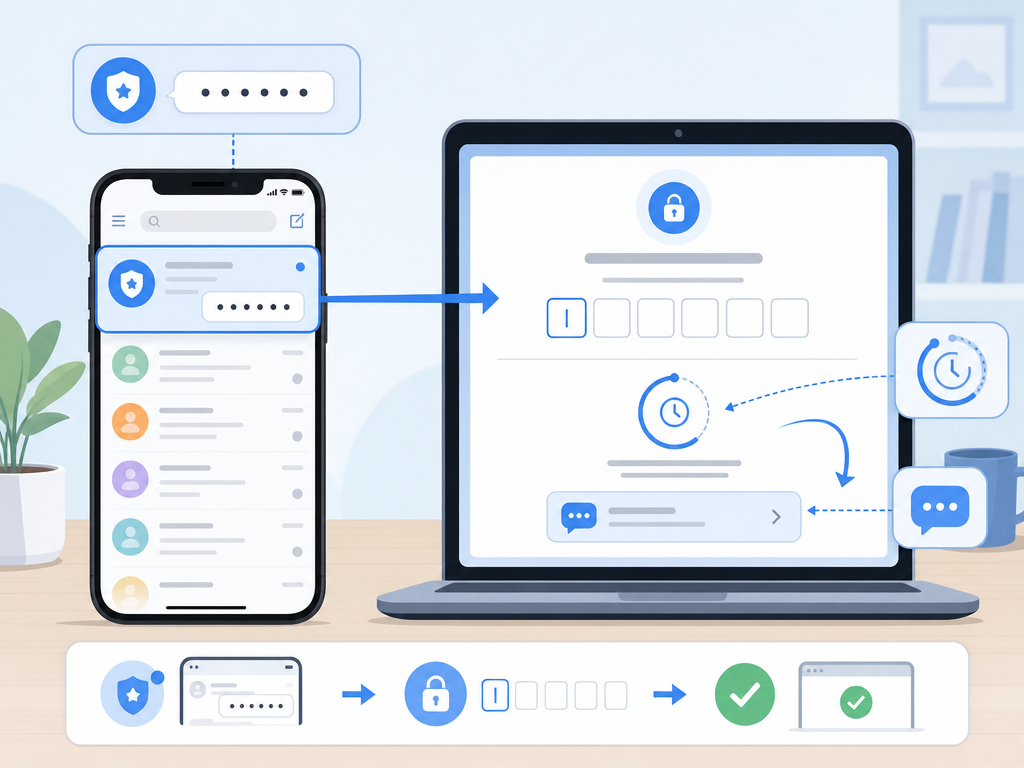
- 注意接收验证码:Telegram 默认会将验证码发送到您其他已登录的设备(如手机 App)内,而不是直接发短信。请打开手机 App 查看系统消息(Telegram 官方对话框)获取 5 位数验证码。
- 如果您没有在其他设备登录,或者收不到应用内验证码,可以点击“Send code via SMS”以短信形式接收。
- 在电脑端输入收到的验证码。如果您设置了两步验证(Two-Step Verification),还需要输入账户密码才能完成登录。
Telegram 电脑版的多端同步机制
Telegram 基于云端存储,这意味着当您在电脑版登录成功后,所有的个人聊天、群组、频道以及历史消息都会在几秒钟内自动同步。只要您不主动退出登录,电脑端会一直保持在线状态。此外,您在电脑上发送的消息,手机端也会实时更新,实现真正的无缝切换。
扫码登录与验证码登录对比
| 对比维度 | 二维码扫码登录 | 手机号验证码登录 |
|---|---|---|
| 便捷程度 | 极高,只需扫码即可完成 | 一般,需要手动输入号码和验证码 |
| 安全性 | 极高(不易被网络钓鱼劫持) | 高(若开启两步验证则更安全) |
| 依赖条件 | 手机端必须已登录且摄像头可用 | 手机可接收应用内通知或短信 |
| 适用场景 | 日常快速登录自己的电脑 | 手机摄像头损坏或不便扫码时 |
常见问题
Q1:Telegram 电脑版登录时一直卡在连接中(Connecting)怎么办?
这通常是网络环境问题导致的。由于 Telegram 的服务器在海外,国内网络可能无法直接连接。请检查您的网络代理设置,确保电脑端的全局网络代理已正确配置并生效。
Q2:电脑端登录时,为什么我的手机没有收到验证码短信?
因为 Telegram 会优先将验证码发送到您手机上已登录的 Telegram 官方账号消息中。请打开手机版 App,在聊天列表最上方找到官方通知获取验证码。如果确实需要短信,请在输入验证码界面等待倒计时结束,然后点击“发送短信”选项。
Q3:可以在不下载手机 App 的情况下,直接在电脑上注册新账号吗?
不可以。Telegram 的新账号注册必须通过手机移动端完成。建议您先在手机上下载并注册好账号,再按照上述方法登录电脑端。
Q4:为什么登录电脑端后,有些私密聊天(Secret Chat)没有同步过来?
这是正常现象。出于安全隐私保护,Telegram 的“私密聊天”采用的是端到端加密技术,聊天记录仅保存在发起该聊天的特定设备上,不会上传至云端,因此无法同步到电脑端或其他新设备中。