目录大纲
想要开始使用 Telegram 吗?其实,注册一个新的 Telegram账号 非常简单,总共只需要3个核心步骤:下载客户端、输入手机号接收验证码、填写个人信息。整个过程通常在2分钟内即可完成。
第一步:下载并安装官方客户端
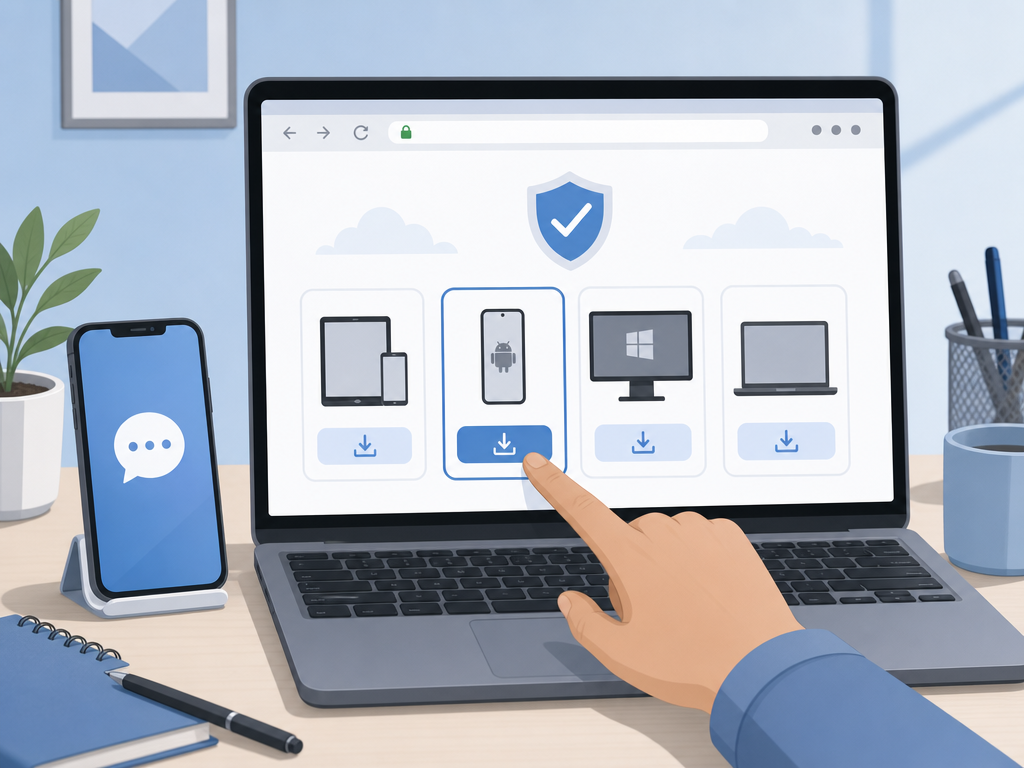
在开始注册之前,您需要在手机或电脑上安装好官方客户端。为了您的个人隐私与账号安全,请务必通过官方安全渠道进行下载。您可以直接访问 Telegram下载 页面,根据您的设备类型选择 iOS、Android、Windows 或 macOS 版本进行安装。
第二步:输入手机号码并接收验证码
安装完成后打开应用,点击屏幕上的“Start Messaging”(开始聊天)按钮,即可进入 Telegram注册 流程。具体操作如下:
- 选择国家与区号:在注册界面选择您所在的国家,系统会自动为您填入对应的国际区号(例如中国为 +86)。
- 输入手机号:填入您目前正在使用的可用手机号码,点击下一步。
- 接收并输入验证码:系统会向该手机号发送一条 5 位数的短信验证码。将验证码填入输入框中,系统会自动通过并进入下一步。若在部分设备上,系统也可能通过自动拨打电话进行快速验证。
第三步:完善个人资料与基本设置
通过手机号验证后,您的账号就已经基本创建成功了。最后一步是完善您的个人名片:
- 填写名字:输入您的名字(First Name,必填)和姓氏(Last Name,选填),这里可以使用您的真名、英文名或任意昵称。
- 上传头像:您可以现在上传一张个性化的个人头像,也可以选择跳过,等注册完成后再到设置中添加。
- 设置用户名(Username):注册完成后,建议您尽快在“设置”中为自己设定一个唯一的用户名(例如 @myname)。这样,别人就可以通过用户名直接搜索并添加您,而无需将您的实体手机号暴露给对方。
常见注册失败原因及应对方法
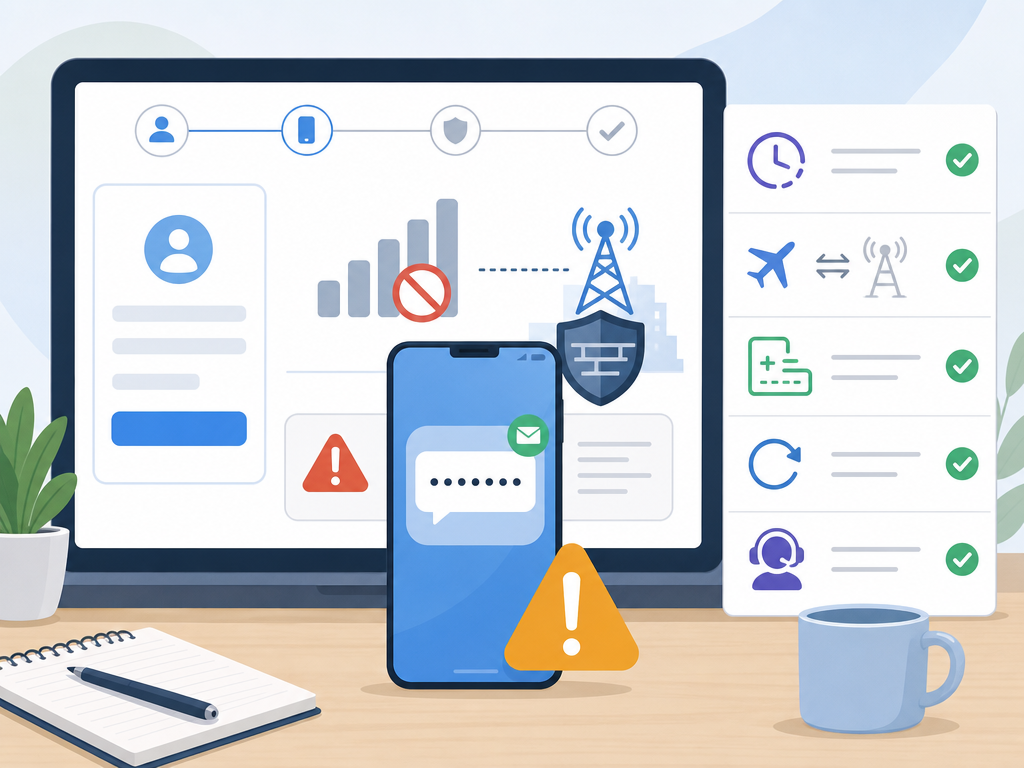
在实际操作中,由于网络环境或运营商拦截,部分用户在注册时可能会遇到阻碍。我们为您梳理了最常见的几种注册问题及解决方案:
| 常见问题 | 可能原因分析 | 推荐解决方法 |
|---|---|---|
| 收不到短信验证码 | 国内运营商拦截、网络延迟、或者使用了已被拉黑的虚拟号段 | 确保网络通畅;尝试在非繁忙时段操作;或在短信倒计时结束后选择“接听语音验证码”;建议尽量使用实体卡注册。 |
| 提示“Phone number flood” | 该手机号在短时间内尝试获取验证码的次数过多,触发防刷机制 | 系统已临时限制该号码注册。请耐心等待 24 到 48 小时,期间不要再次点击发送,之后即可恢复正常。 |
| 提示“Invalid Phone Number” | 国家区号输入有误,或者输入的手机号码格式不正确 | 重新核对您的国家区号与号码位数,确保没有多输“0”或遗漏关键数字。 |
如何让您的新账号更安全?
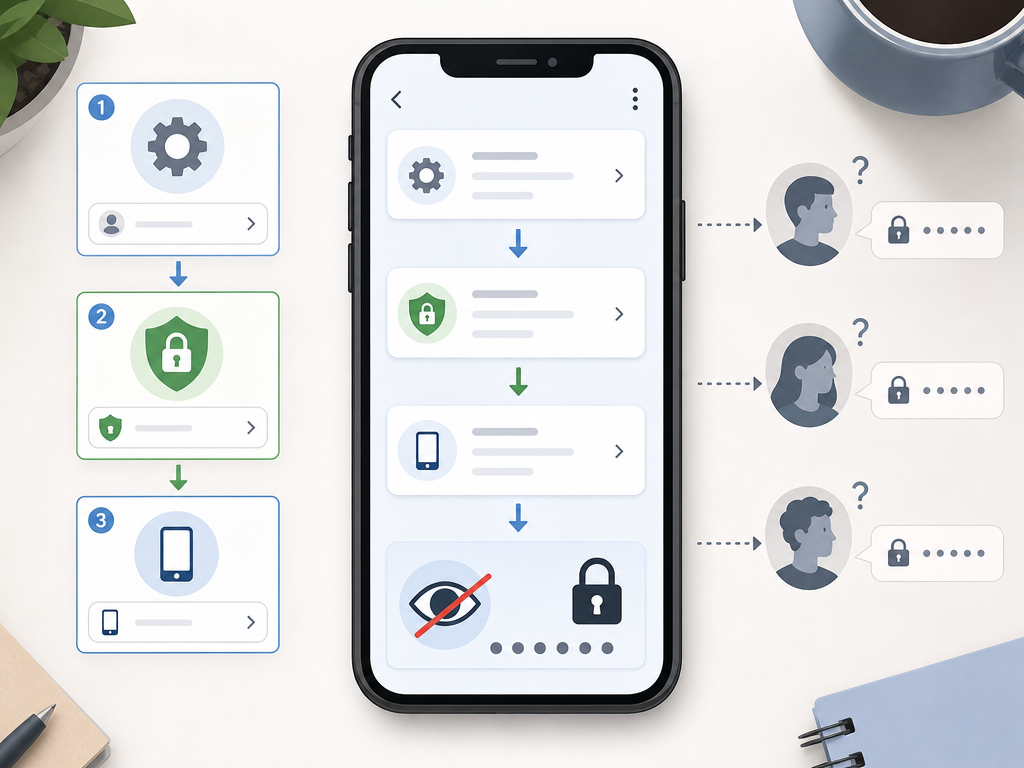
成功注册 Telegram账号 并登录后,强烈建议您立即开启两步验证(Two-Step Verification)。这能为您的账号增加一层强有力的保护。您只需前往“设置” -> “隐私与安全” -> “两步验证”中,设置一个只有您自己知道的独立密码并绑定安全邮箱。这样,即使未来有人拦截了您的短信验证码,没有这层独立密码,也绝对无法登录您的账号。
FAQ:关于Telegram注册的常见问题
1. 注册 Telegram 必须使用真实的手机号吗?
是的,为了防止垃圾账号滥用,Telegram 要求必须绑定一个真实的手机号码来接收验证验证码。不建议使用网上公开的免费虚拟接收平台,因为这些号码可能已被他人使用或随时失效,存在严重的安全隐患。
2. 注册成功后,我的手机号会被别人看到吗?
在默认设置下,您的手机联系人如果也注册了该平台,是可以看到您手机号的。为了隐私安全,建议您在注册成功后立即前往“设置” -> “隐私与安全” -> “手机号码”,将其可见性修改为“没有人(Nobody)”。
3. 一个手机号可以注册并拥有多个账号吗?
不可以。一个手机号在同一时间内只能绑定并激活一个账号。如果您因为工作或个人原因需要使用多个账号,需要使用不同的手机号码分别进行注册。
4. 注册之后软件界面是英文的,如何切换成中文?
Telegram 默认不自带简体中文包,但您可以在注册完成后,通过点击中文语言包链接一键汉化。您可以访问 Telegram官网 获取最新、最安全的官方简体中文语言包安装链接,点击导入即可完成界面汉化。