目录大纲
很多用户在完成纸飞机下载并安装正版 Telegram 客户端后,都会遇到群组签到设置的难题:不知道如何开启群组签到、不了解签到机器人怎么添加、不清楚签到规则与权限配置、找不到签到数据统计入口。作为社群运营、团队管理、兴趣群组的核心功能,纸飞机群组签到能有效提升群活跃度、规范成员参与、统计出勤数据,是高效管理大群与小群的必备工具。本文将以纸飞机下载正版客户端为基础,用零基础可操作的步骤,详细讲解纸飞机下载后怎么设置群组签到,覆盖纸飞机群组签到机器人安装、Telegram 群组每日签到配置、纸飞机群签到权限设置、签到数据导出与统计、常见签到问题修复等全流程,同时自然植入符合谷歌、必应 SEO 的核心关键词与长尾词,帮助你快速完成群组签到搭建,让社群管理更省心。
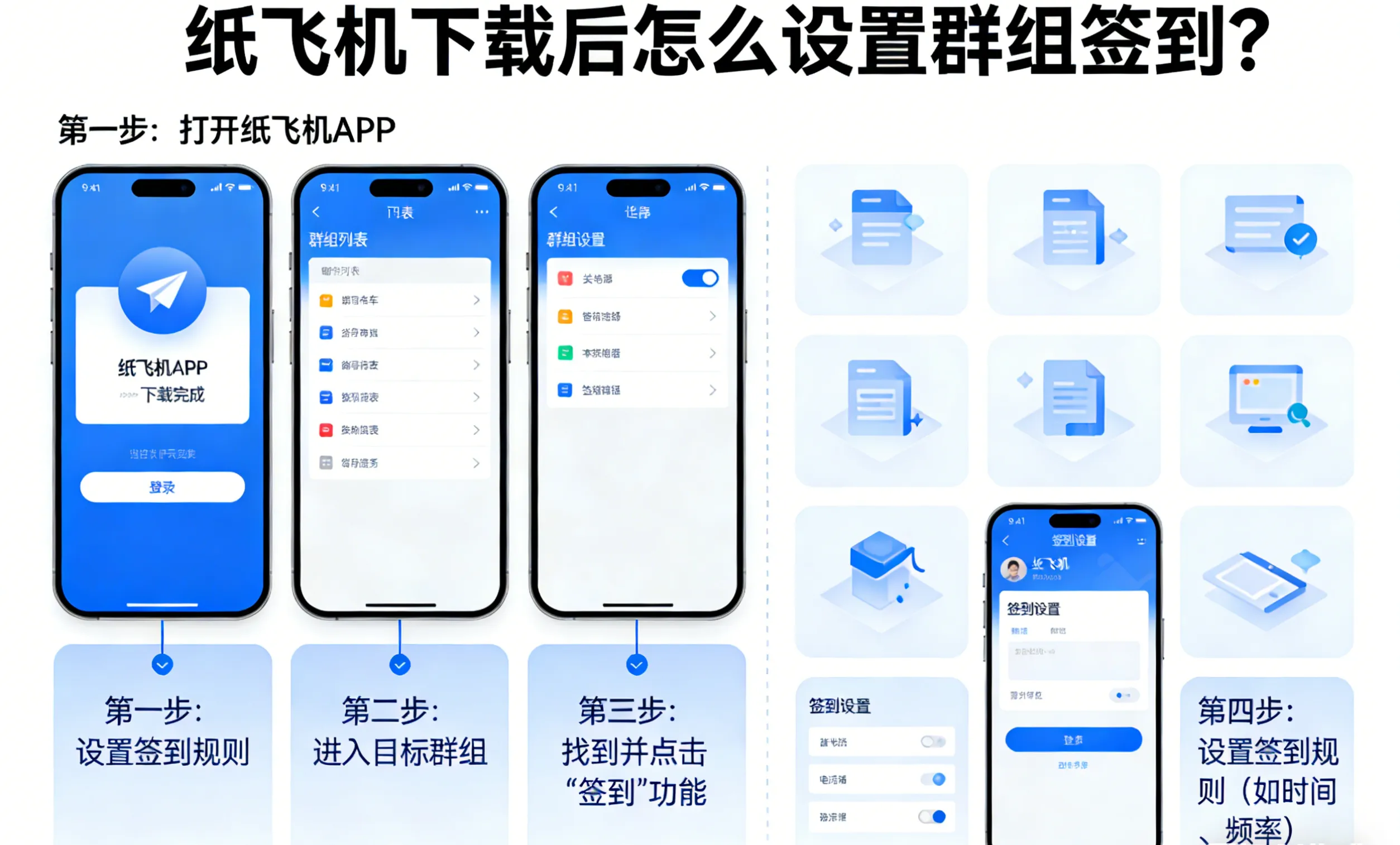
一、纸飞机下载后设置群组签到的核心价值
完成纸飞机下载并登录账号后,群组签到是提升社群质量的关键功能,尤其适合学习群、工作群、粉丝群、项目群等场景,核心价值如下:
- 提升群活跃度:每日签到激励成员互动,避免群组沦为僵尸群;
- 规范出勤管理:团队群、课程群可统计成员在线与参与情况;
- 自动奖励机制:配置连续签到积分、福利、头衔,增强成员粘性;
- 数据化管理:自动记录签到时间、次数、排名,无需人工统计;
- 减少管理负担:机器人自动执行签到、提醒、统计,解放群主与管理员;
- 多场景适配:支持每日签到、定时签到、关键词签到、按钮签到等多种模式。
- 只要是通过纸飞机下载官方渠道安装的原版 Telegram,均可稳定支持群组签到功能,无需破解、无需插件,安全无风险。
二、纸飞机下载后:群组签到设置前的准备工作
在开始设置纸飞机群组签到前,先完成以下基础准备,确保后续流程顺畅:
- 确认客户端版本:确保为纸飞机下载最新正版,旧版本可能不支持机器人权限;
- 拥有群组管理权限:你必须是群组创建者或管理员,才能添加签到机器人与修改设置;
- 准备签到机器人:Telegram 无原生签到,需用官方合规签到机器人(如 TeleMe、群签到 Bot、自定义签到 Bot);
- 开启机器人权限:确保群组允许添加成员、授权管理员权限,避免拦截机器人操作。
- 准备完成后,即可进入纸飞机群组签到的完整设置流程,全程只需 5-10 分钟。
三、纸飞机下载后:零基础设置群组签到完整步骤(通用版)
以下步骤适用于纸飞机下载的 Android、iOS、桌面端全平台,操作逻辑一致:
步骤 1:添加合规签到机器人到群组
- 打开纸飞机下载的 Telegram 客户端,点击顶部搜索框;
- 搜索常用签到机器人(如 @GroupCheckinBot、@DailySignBot、@TeleMe_Bot);
- 进入机器人对话页,发送 **/start** 启动机器人,获取基础指令;
- 点击机器人右上角三点菜单,选择添加到群组,选择目标群组并确认;
- 机器人成功加入群组后,准备进行权限授权。
步骤 2:授权签到机器人管理员权限
- 进入群组,点击顶部群组名称,进入群组信息页面;
- 找到管理员选项,点击添加管理员;
- 在成员列表中选择刚添加的签到机器人;
- 开启必要权限:发送消息、删除消息、查看成员、管理消息,关闭无关权限保障安全;
- 点击保存,完成机器人授权,机器人即可在群内执行签到功能。
步骤 3:开启群组签到功能并配置基础规则
- 在群内发送机器人签到开启指令(常用:/ 签到开启、/sign on、/start checkin);
- 配置签到模式:选择每日签到、24 小时冷却签到、定时签到;
- 设置签到文案:自定义欢迎语、签到成功提示、连续签到奖励文案;
- 开启签到限制:可设置每人每日 1 次、禁止重复签到、仅群成员可签到;
- 发送 **/ 保存或/apply**,生效签到配置。
步骤 4:测试签到功能是否正常
- 在群内发送签到、/sign、/ 签到等触发关键词;
- 机器人自动回复签到成功,记录你的用户名与签到时间;
- 更换成员账号测试,确认无重复签到、权限正常、提示清晰;
- 测试无误后,纸飞机群组签到正式启用。
四、纸飞机下载后:高级签到功能配置(提升管理效率)
完成基础设置后,可配置高级功能,让纸飞机群组签到更智能:
- 连续签到奖励设置
- 发送指令 **/ 奖励设置 **,配置连续 7 天、15 天、30 天签到积分、头衔、福利,激励长期打卡。
- 签到排名与统计
- 发送 **/ 签到排名查看日榜、周榜、月榜;发送/ 签到统计 ** 导出全员签到数据,支持查看未签到成员。
- 自定义签到按钮
- 配置可视化按钮签到,成员点击按钮即可完成签到,无需输入指令,降低操作门槛。
- 定时签到提醒
- 设置每日固定时间(如 9:00、20:00)自动发送签到提醒,避免成员忘记签到。
- 签到数据导出
- 桌面端进入机器人后台,导出 Excel/CSV 格式签到记录,用于团队考核、社群运营分析。
五、纸飞机下载后:不同场景群组签到设置方案
针对不同群组类型,优化纸飞机群组签到配置,更贴合使用需求:
- 工作 / 团队群:开启每日 1 次签到,记录出勤,禁用娱乐化奖励;
- 学习 / 课程群:配置连续签到奖励,联动学习任务,提升参与度;
- 粉丝 / 兴趣群:开启签到积分、头衔、抽奖资格,增强社群活力;
- 大型社群:开启按钮签到 + 防刷屏设置,避免消息过多影响体验。
六、纸飞机下载后设置群组签到:常见问题与解决办法
很多用户在纸飞机下载后设置签到时,会遇到各种问题,以下是高频故障修复:
- 问题 1:机器人添加到群组后不响应
- 解决办法:确认已授权管理员权限;重启机器人(发送 /start);更新纸飞机客户端;检查群组是否开启隐私限制。
- 问题 2:签到指令发送无反应
- 解决办法:核对机器人正确指令;确认签到功能已开启(/ 签到开启);退出群组重新进入;清理客户端缓存。
- 问题 3:成员无法签到或重复签到
- 解决办法:检查签到冷却时间设置;确认成员已在群内;重启机器人重置签到状态。
- 问题 4:签到数据丢失或统计错误
- 解决办法:使用官方认证签到机器人;及时导出数据;避免频繁修改签到规则。
- 问题 5:iOS / 桌面端签到界面不一致
- 解决办法:全设备更新至纸飞机下载最新版;机器人同步适配全平台,无需额外设置。
七、纸飞机下载后设置群组签到的安全与合规建议
- 使用官方认证机器人:拒绝第三方修改版 Bot,防止账号信息泄露;
- 最小权限原则:仅给机器人开启签到必需权限,不授权敏感管理功能;
- 不收集隐私信息:签到仅记录用户名与时间,不获取手机号、本地文件等隐私;
- 遵守平台规则:不利用签到进行违规活动,保障群组安全稳定。
八、总结:纸飞机下载后设置群组签到超简单
纸飞机下载正版 Telegram 后,设置群组签到全程只需四步:添加机器人→授权管理员→开启签到→配置规则,零基础用户也能快速完成。无论是小型团队群还是万人大型社群,纸飞机群组签到都能实现自动化管理、数据化统计、激励化运营,大幅提升管理效率与成员活跃度。
如果你还在问纸飞机下载后怎么设置群组签到?,按照本文教程一步步操作,无需代码、无需复杂设置,10 分钟内即可搭建稳定可用的群组签到系统。坚持使用纸飞机下载官方客户端,搭配合规签到机器人,让你的 Telegram 群组管理更高效、更专业。
核心 SEO 关键词 / 长尾词覆盖:纸飞机下载后怎么设置群组签到、纸飞机下载、纸飞机群组签到、Telegram 群组签到设置、纸飞机签到机器人安装、纸飞机群每日签到配置、Telegram 群签到权限、纸飞机签到数据统计、纸飞机群组签到教程、Telegram check-in bot setup。