目录大纲
Telegram(俗称 “电报”)作为全球流行的即时通讯工具,凭借高安全性、跨平台同步等优势,成为跨境沟通、商务协作的重要选择。其网页版(Telegram Web)无需下载客户端,直接通过浏览器即可使用,尤其适合在办公电脑或公共设备上快速访问。但不少用户初次登录时会遇到界面默认英文的问题,面对满屏英文菜单无从下手。本文将详细拆解电报网页版英文切换中文的 3 种有效方法,附带常见问题排查和 SEO 优化技巧,帮助中文用户快速突破语言障碍。
一、电报网页版中文切换前的基础准备
在进行语言设置前,需完成两项核心准备工作,避免因环境问题导致切换失败:
- 确认使用官方正版网页版:通过 Telegram 官方链接登录,切勿使用第三方修改版或非官方镜像网站,这类平台可能隐藏安全风险,且语言设置功能可能被阉割。
- 确保网络环境稳定:由于 Telegram 服务特性,部分地区需借助合规网络优化工具(如 IP 加速器)才能正常访问。网络不稳定可能导致语言包加载失败,建议切换至高速 Wi-Fi 或稳定流量网络后再操作。
- 更新浏览器至最新版本:推荐使用 Google Chrome、Microsoft Edge、Firefox 等主流浏览器,旧版本浏览器可能存在兼容性问题,影响设置功能生效。清理浏览器缓存和 Cookie 也能减少加载异常概率。
二、3 种核心方法:电报网页版英文转中文
方法一:直接设置法(官方原生路径,最快生效)
这是 Telegram Web 官方推荐的语言切换方式,操作直观且无需额外工具,适合大部分用户:
- 打开浏览器,访问 Telegram 网页版官方地址,输入手机号和验证码完成登录(验证码将发送至绑定的移动端 Telegram 或短信)。
- 登录后,找到界面左下角的 “Settings”(设置)按钮,图标通常为齿轮形状,部分版本显示为三条横线 +“Settings” 文字组合。
- 点击 “Settings” 后,在弹出的设置菜单中向下滚动,找到 “Language”(语言)选项,点击进入语言列表。
- 在语言列表中,向下滑动找到 “简体中文”(Simplified Chinese)或 “繁体中文”(Traditional Chinese),点击选中。
- 无需额外保存操作,界面将立即刷新,所有菜单、按钮、消息提示均会同步切换为中文。若需改回英文,重复上述步骤选择 “English” 即可。
方法二:官方语言包链接法(解决无中文选项问题)
若网页版设置中未找到中文选项,可能是语言包未加载,通过官方语言包链接可快速补全:
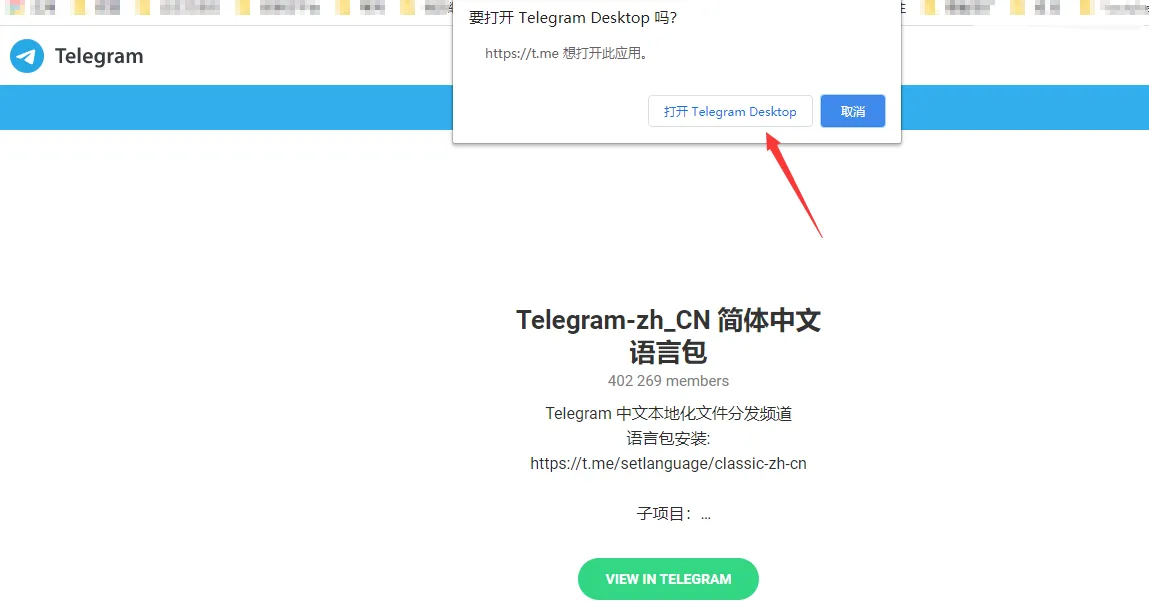
- 保持 Telegram Web 登录状态,打开浏览器新标签页,复制粘贴以下任一中文语言包链接(根据需求选择):
- 简体中文(翻译完成度 99%):https://t.me/setlanguage/zh-hans-beta
- 繁体中文(香港地区):https://t.me/setlanguage/zh-hant-raw
- 繁体中文(台湾地区):https://t.me/setlanguage/zh-hant-beta
- 访问链接后,页面将自动跳转至 Telegram Web 的语言确认界面,弹出 “Change Language”(更改语言)提示框。
- 点击提示框右下角的 “Change”(确认)按钮,等待 1-2 秒,网页版界面将自动切换为中文。
- 若链接无法跳转,可复制链接后,在 Telegram Web 的 “已保存的消息”(Saved Messages)中粘贴发送,点击发送后的蓝色链接即可触发语言切换。
方法三:SDK 适配法(技术用户进阶方案)
针对开发人员或遇到特殊兼容性问题的用户,可通过 Telegram Web Apps SDK 实现语言自动适配,避免手动设置失效:
- 登录 Telegram Web 后,按 F12 打开浏览器开发者工具,切换至 “Console”(控制台)选项卡。
- 输入以下代码并回车,获取用户语言配置:
if (window.Telegram?.WebApp) { const userLang = WebApp.initDataUnsafe?.user?.language_code || 'zh-hans'; console.log('当前语言代码:', userLang);}- 若返回结果为 “en”(英文),输入以下代码强制加载中文语言包:
WebApp.setHeaderColor('#ffffff');loadLanguageResource('zh-hans'); // 简体中文// 如需繁体中文,替换为 loadLanguageResource('zh-hant')- 代码执行后,刷新 Telegram Web 页面,界面将切换为中文。该方法基于官方 SDK,不会影响账号安全,且能解决 URL 参数无效等问题。
三、常见问题排查:Telegram中文切换失败怎么办?
问题 1:找不到 “Language” 设置选项
- 解决方案 1:检查网页版是否为旧版本,点击界面右上角头像,选择 “Update”(更新)后重试。
- 解决方案 2:在设置页面使用快捷键 Ctrl+F(Windows)或 Cmd+F(Mac),搜索 “Language” 快速定位选项,部分版本可能隐藏在 “General”(通用)子菜单中。
- 解决方案 3:退出登录后清除浏览器缓存,重新登录再尝试设置。
问题 2:切换后中文显示乱码或翻译不全
- 原因:语言包加载不完整,或使用了非标准语言代码(如 “zhcncc” 这类无效代码)。
- 解决方案:先通过方法二重新加载官方语言包,若仍无效,卸载浏览器扩展程序(部分扩展可能干扰语言渲染),或更换浏览器重试。极端情况下,可重启设备后重新登录设置。
问题 3:语言包链接跳转失败
- 解决方案 1:确认浏览器未拦截 Telegram 的跳转请求,关闭广告拦截插件或隐私模式,使用普通浏览模式访问链接。
- 解决方案 2:在手机端 Telegram 客户端中打开语言包链接,完成语言设置后,网页版将同步生效(Telegram 账号语言设置跨平台同步)。
- 解决方案 3:检查网络是否支持 Telegram 链接访问,更换合规网络优化节点后重试。
问题 4:设置后重启网页版变回英文
- 原因:浏览器未保存 Telegram 的 Cookie 数据,或账号语言优先级被系统设置覆盖。
- 解决方案:登录时勾选 “Remember me”(保持登录状态),在浏览器设置中允许 Telegram Web 保存 Cookie;同时在手机端 Telegram 客户端中设置中文,通过账号同步覆盖网页版语言设置。
四、电报网页版高效使用进阶
1. 关键词关联:多设备语言同步设置
若需在手机端、桌面端与网页版保持中文一致性,可在移动端完成中文设置后,网页版将自动同步。移动端设置方法:打开 Telegram App,进入 “设置”→“语言”→选择中文,账号全局语言将同步至所有登录设备。
2. 长尾词实用功能:中文界面下的高效操作
切换中文后,可快速上手这些实用功能:
- 中文搜索:在顶部搜索框输入中文关键词,即可查找聊天、群组或频道,支持拼音模糊搜索。
- 中文语音转文字:发送语音消息后,点击 “转文字” 按钮,自动将中文语音转为文字内容。
- 中文自动回复:在 “设置”→“自动回复” 中,设置中文回复话术,适配中文沟通场景。
3. 安全提示:远离第三方 “汉化版” 风险
网络上部分所谓 “电报中文版” 为第三方修改版,可能植入恶意程序或窃取账号信息。建议始终使用官方原版 + 官方语言包的方式切换中文,避免下载来源不明的安装包或插件。
五、总结
电报网页版英文切换中文的操作并不复杂,通过官方直接设置法、语言包链接法或 SDK 适配法,均可在 1 分钟内完成。核心是确保使用官方渠道、网络稳定且浏览器兼容,遇到问题时优先排查版本更新和网络环境。切换中文后,无论是日常聊天、群组管理还是跨境沟通,都能获得更贴合中文用户的操作体验。
如果需要进一步了解 Telegram 多账号管理、网页版文件传输限制解除等进阶技巧,或遇到特殊场景下的语言切换问题,可在评论区留言,将为您提供针对性解决方案。