目录大纲
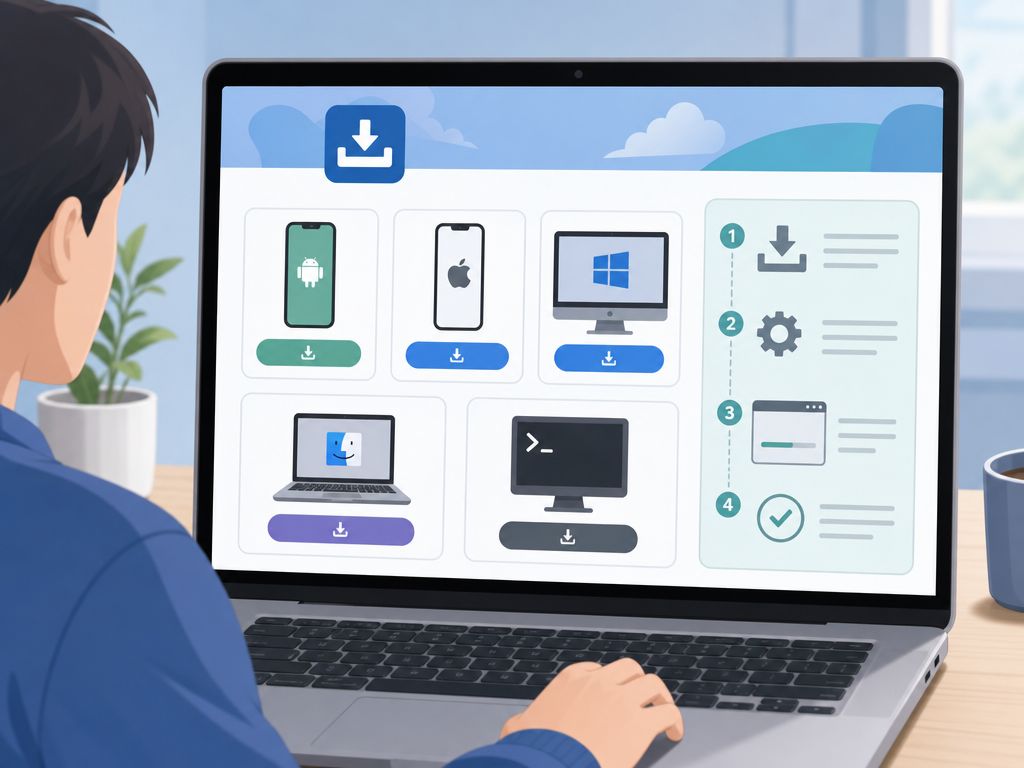
- Telegram 支持哪些平台
- Android 下载与安装步骤
- 方法一:通过官网下载安装 APK
- 方法二:通过 Google Play 安装
- iPhone(iOS)下载安装步骤
- iOS 安装注意事项
- Windows 电脑版下载安装步骤
- Windows 版优势
- macOS 下载安装步骤
- Linux 下载安装步骤
- 国内用户访问下载页面常见问题
- 下载页面打不开怎么办
- 安装包下载缓慢怎么办
- 安装后首次注册流程
- 首次设置建议
- Telegram 下载方式对比
- FAQ 常见问题
- Telegram 下载官网是什么?
- Android 安装 APK 是否安全?
- Telegram 可以同时登录多个设备吗?
- 安装后收不到验证码怎么办?
- Telegram 电脑版和手机版数据同步吗?
- 结论
如果你正在寻找 Telegram 下载和安装方法,最直接的方式是通过官方应用渠道获取安装包,然后按照对应平台完成安装和注册。Android 用户可通过官网或 Google Play 下载,iPhone 用户通过 App Store 安装,Windows、macOS 和 Linux 用户则可以安装桌面客户端。本文将按照平台分别说明完整步骤,并介绍首次注册和常见问题处理方法。
对于中文用户,如果需要了解更多中文使用说明,可以参考Telegram相关资源。

Telegram 支持哪些平台
| 平台 | 安装方式 | 是否支持同步 |
|---|---|---|
| Android | 官网 APK 或 Google Play | 支持 |
| iPhone / iPad | App Store | 支持 |
| Windows | 桌面客户端 | 支持 |
| macOS | Mac 客户端 | 支持 |
| Linux | 桌面客户端 | 支持 |
Android 下载与安装步骤
方法一:通过官网下载安装 APK
- 打开 Telegram 官方应用下载页面。
- 选择 Android 版本。
- 下载 APK 安装包到手机。
- 首次安装时允许安装未知来源应用。
- 点击安装并等待完成。
- 安装成功后打开 Telegram。
方法二:通过 Google Play 安装
- 打开 Google Play 商店。
- 搜索 Telegram。
- 确认开发者信息正确。
- 点击安装。
- 等待自动下载和安装完成。
建议优先通过官方渠道获取安装包,避免下载来源不明的修改版应用。
iPhone(iOS)下载安装步骤
- 打开 App Store。
- 搜索 Telegram。
- 点击获取并完成下载。
- 根据提示验证 Apple ID。
- 安装完成后打开应用。
iOS 安装注意事项
- 确保 Apple ID 可以正常访问 App Store。
- 系统版本过低时可能无法安装最新版本。
- 建议开启自动更新功能。
Windows 电脑版下载安装步骤
- 进入 Telegram 桌面客户端下载页面。
- 下载 Windows 安装程序。
- 双击运行安装文件。
- 选择安装目录。
- 完成安装后启动程序。
- 使用手机号登录。
Windows 版优势
- 支持大文件传输。
- 支持多设备同步。
- 支持快捷键和桌面通知。
macOS 下载安装步骤
- 下载 macOS 版本客户端。
- 打开 DMG 安装包。
- 将 Telegram 拖入 Applications 文件夹。
- 启动应用并登录。
Linux 下载安装步骤
- 下载对应发行版安装包。
- 解压或安装软件包。
- 启动 Telegram Desktop。
- 完成登录验证。
部分 Linux 发行版也可以通过软件仓库直接安装。
国内用户访问下载页面常见问题
下载页面打不开怎么办
- 检查网络连接是否正常。
- 确认浏览器未拦截页面加载。
- 尝试更换设备或浏览器访问。
安装包下载缓慢怎么办
- 选择网络稳定时下载。
- 避免同时进行大量下载任务。
- 优先使用官方发布渠道。
如果需要查看中文下载入口和安装说明,可参考Telegram下载官网页面获取对应平台信息。
安装后首次注册流程
- 启动 Telegram。
- 选择国家和地区代码。
- 输入手机号。
- 接收验证码并完成验证。
- 填写昵称和头像。
- 开始添加联系人或加入频道。
首次设置建议
- 开启两步验证。
- 设置恢复邮箱。
- 检查隐私权限。
- 开启云同步。
Telegram 下载方式对比
| 方式 | 优点 | 适合人群 |
|---|---|---|
| 官网下载安装 | 更新快、版本完整 | 希望第一时间更新的用户 |
| Google Play | 自动更新方便 | Android 用户 |
| App Store | 安装简单安全 | iPhone 用户 |
| 桌面客户端 | 操作效率高 | 办公和长期使用用户 |
FAQ 常见问题
Telegram 下载官网是什么?
Telegram 官方提供多平台客户端下载页面,不同系统可选择对应安装包下载。
Android 安装 APK 是否安全?
只要安装包来自官方渠道,一般是安全的,避免使用来源不明的第三方版本。
Telegram 可以同时登录多个设备吗?
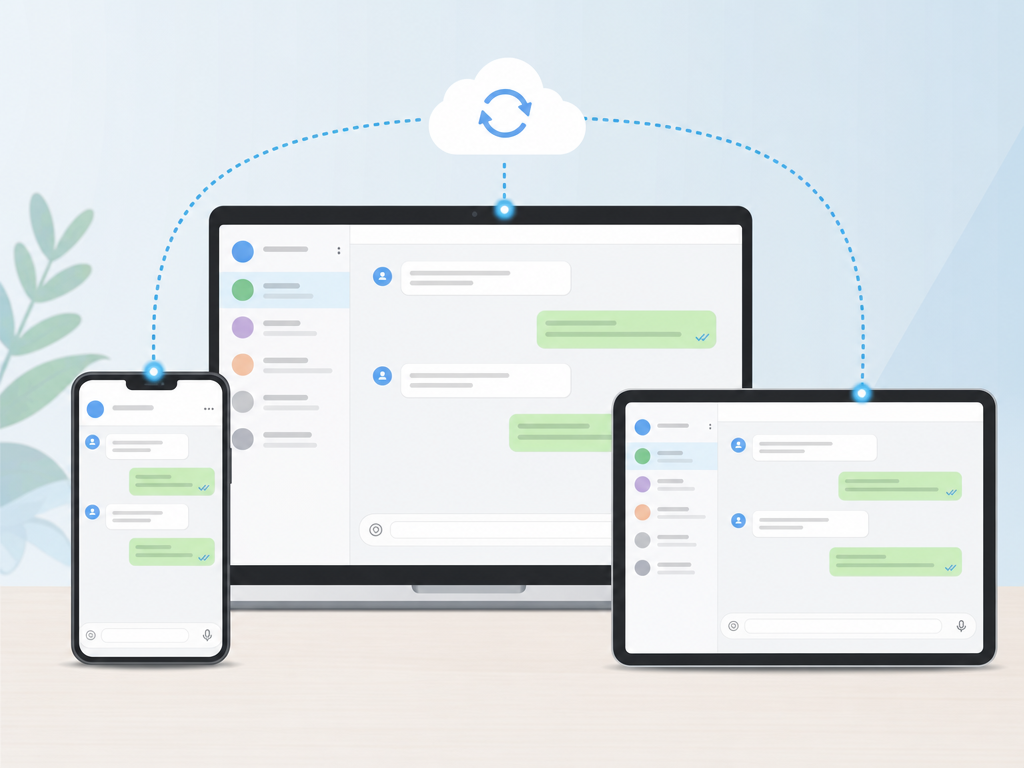
可以。同一个账号支持手机、平板和电脑同时在线,并自动同步消息。
安装后收不到验证码怎么办?
确认手机号填写正确,并检查短信或来电验证是否被拦截。
Telegram 电脑版和手机版数据同步吗?
同步。登录同一账号后,聊天记录和文件会自动在各设备间保持一致。
结论
Telegram 下载和安装过程并不复杂。Android 用户可通过官网 APK 或 Google Play 安装,iPhone 用户通过 App Store 获取,Windows、macOS 和 Linux 用户则可以安装官方桌面客户端。完成安装后使用手机号注册即可开始使用。对于首次接触纸飞机应用的用户,建议优先使用官方渠道完成纸飞机下载和安装,以确保版本安全和后续更新正常。