目录大纲
你是否也加入了几十个 Telegram群组,每天面对成千上万条消息感到无从下手?当你想找回半个月前某位大咖分享的财富密码,或者某个重要的文件下载链接时,是不是只能疯狂翻阅聊天记录?
其实,高效利用 Telegram群组 的搜索功能,能帮你节省 90% 的时间。今天这篇文章就通过几个关键问题,带你解锁 Telegram 的隐藏搜索技能。
为什么你在 Telegram 群组中搜不到想要的内容?
很多用户反映在 Telegram群组 搜索时结果不全,这通常是因为没有选对搜索维度。Telegram 的搜索分为“全局搜索”和“群内搜索”:
- 全局搜索:搜索你所有对话(包括频道、群组、私聊)中的内容。
- 群内搜索:仅锁定在当前的 Telegram群组 内部,结果更精准。
如果你在主界面搜索,往往会被杂乱的信息干扰;如果你想找特定群里的内容,必须先进入该群组再点击搜索图标。
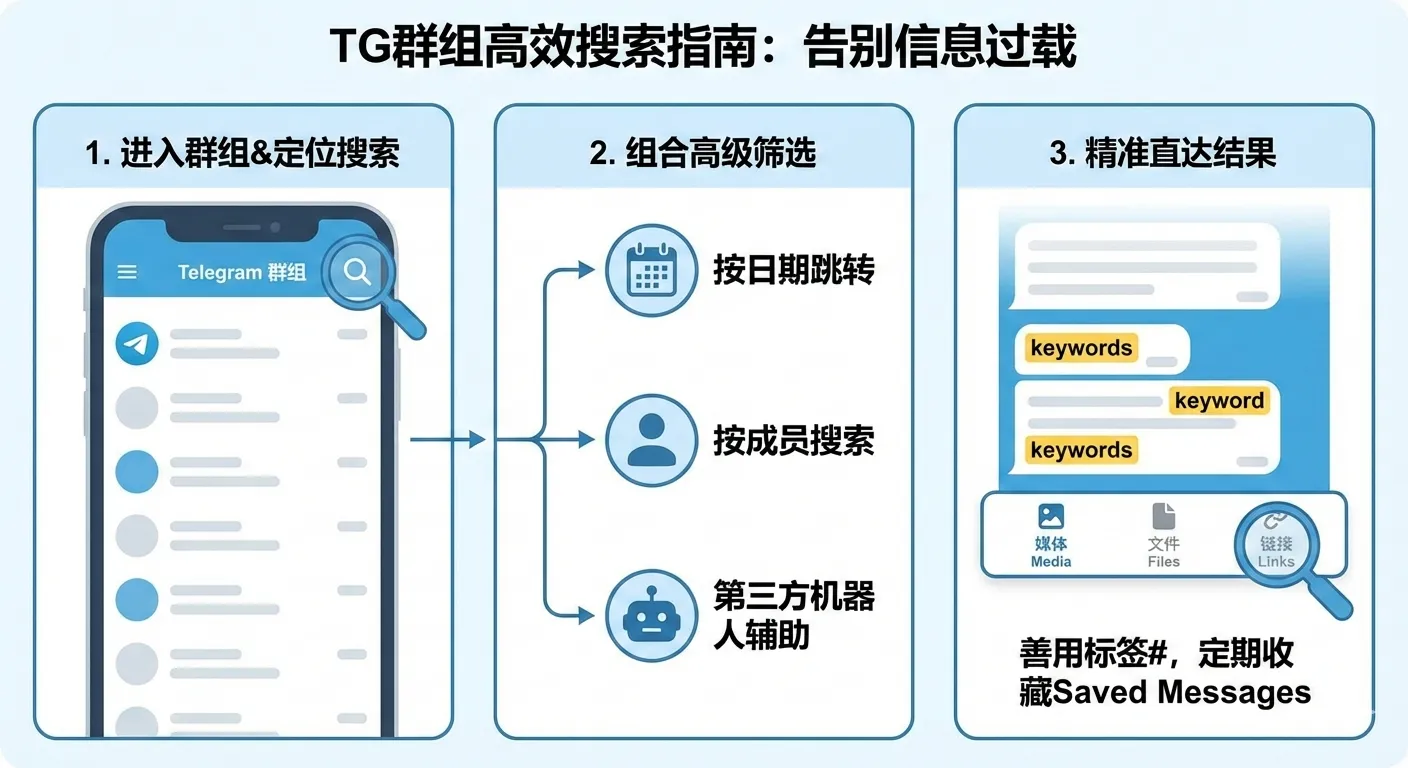
手机端和电脑端如何快速调出搜索框?
不同设备的操作略有不同,掌握快捷键是第一步:
- Android/iOS 手机端:进入目标 Telegram群组,点击右上角的“三个点”或点击群组头像,选择“搜索(Search)”。(iOS 也可以在聊天列表向下拉直接触发全局搜索)。
- 桌面端(Windows/Mac):进入群组后,点击右上角的“放大镜”图标,或者直接使用快捷键 Ctrl + F (Win) 或 Cmd + F (Mac)。
如何按成员或按日期进行高级筛选?
在大型的 Telegram群组 中,只搜关键词可能依然会有上百条结果。这时候你需要“组合过滤”:
1. 按发送者搜索
想看某个特定管理员发过的话?点击搜索框下方的“成员图标”(人像),输入对方的名字,系统就会只显示该成员在该 Telegram群组 发送的消息。
2. 按日期跳转
记得大概是去年 10 月的消息?点击搜索框旁的“日历图标”,选择特定日期,画面会立刻跳转到当天的聊天背景,省去滑动屏幕的痛苦。
3. 按媒体类型分类
如果你找的不是文字而是文件,直接点击群组顶部的名称进入“群组信息”页,在 Media(媒体)、Files(文件) 或 Links(链接) 分类下直接搜索文件名,这比在聊天流里搜要高效得多。
有没有更强大的第三方机器人辅助搜索?
当官方搜索无法满足需求时(例如搜索中文分词不够精准),很多 Telegram群组 会引入搜索机器人。
- 常用机器人:如 @z_search_bot 或专门的群组索引机器人。
- 使用方法:在群内输入机器人指令(如 /search 关键词),它会返回一个带链接的列表。
- 注意:使用第三方工具时请注意隐私安全,避免在私密群组中使用未经信任的机器人。
总结:如何建立高效的群组信息检索习惯?
想要在众多的 Telegram群组 中立于不败之地,建议你:
- 善用标签:发布重要信息时加上 #关键词 标签,方便日后一键索引。
- 及时收藏:看到好内容长按转发到“Saved Messages(收藏夹)”。
- 定期清理:退出不再活跃的群组,减少干扰项。